miércoles, 25 de octubre de 2017

Tipos de Errores en Excel

Posted in Contenidos Resúmenes
Cuando estamos trabajando con Excel a veces obtenemos errores, es decir, un valor en una celda que comienza con el signo #. Esto no siempre es malo, de hecho, puede estar bien si interpretamos correctamente lo que el programa nos está indicando.
Es conveniente saber que para corregir el error puede que sea necesario modificar la fórmula misma o alguna fórmula o valor de otras celdas a las que está haciendo referencia.
En Excel existen siete tipos de error y un "pseudoerror" por así llamarlo, además de los triangulitos verdes, que ves en la imagen, y que Excel utiliza para advertirnos de algún posible problema:
Tipo de Error
Descripción
########
Aparece cuando en una celda con formato número no cabe la cifra completa. Se corrige ampliando el ancho de la columna.
#¡VALOR!
Aparece cuando realizamos una operación no válida, por ejemplo multiplicar el una celda con texto por otra que tiene un número.
#¡DIV/0!
Aparece, como es lógico, cuando pedimos que se realice una división por cero.
#¿NOMBRE?
Aparece cuando utilizamos un "nombre" de una función o constante que no existe en Excel o definida por el usuario.
#¡NUM!
Aparece cuando colocamos como argumento de una función un valor no numérico cuando Excel espera que sea un número.
#¡N/A!
Aparece cuando en una función de búsqueda o referencia no encuentra ninguna coincidencia exacta en la correspondiente matriz de búsqueda.
#¡NULO!
Aparece cuando la intersección de dos rangos no existe. Por ejemplo la fórmula =F3:G9 I9:J15 (la intersección se expresa con un espacio en blanco entre dos rangos).
#¡REF!
Aparece cuando hacemos referencia a una dirección que hemos eliminado. Por ejemplo =Hoja5!A3*B7, y la Hoja5 la hemos borrado.

 Durante la creación y desarrollo de modelos o plantillas realizadas en Excel es posible que introduzcamos algún dato o fórmula de manera erróneo, de tal forma que sea imposible realizar el cálculo, con objeto de identificar donde se encuentra el error la aplicación Excel es capaz de detectar la celda así como clasificar el tipo de error producido, facilitando la tarea de detección y resolución de errores.
Excel dispone de 4 métodos o técnicas para la identificación de errores:
  • Cuadro de dialogo
  • Símbolo parte superior izquierda de la celda
  • Valor en la celda
  • Error al ejecutar una macro
Los 3 primeros métodos de identificación de errores hacen referencia cuando se introduce una formula la cual es incapaz de calcular el resultado, ya sea porque no existe la función o porque los datos que aportamos a la función son incorrectos:
Cuadro de dialogo – Generalmente cuando cometemos un error en la introducción de algún dato en una fórmula aparece el cuadro de dialogo, el cual nos hace una propuesta para corregir el error.
Símbolo parte superior izquierda de la celda – Este signo aparece cuando Excel identifica un posible error como una fórmula incoherente, un valor en formato de texto cuando la celda contigua es un valor numérico, etc…. Cuando hacemos clic al símbolo rojo automáticamente aparecerá un desplegable donde nos indica el posible error cometido así como el modo a proceder para corregir dicho error.
Valor en la celda – Es posible que nos equivoquemos al introducir los valores requeridos de una fórmula o función siendo imposible realizar el cálculo, ante estos casos Excel puede mostrar algunos de los siguientes valores en la celda:
  • #¿NOMBRE?
  • #¡VALOR!
  • #¡NUM!
  • #¡DIV/0!
  • #¡REF!
  • #¡NULO!
  • #N/A
  • #####
El conocimiento de cada uno de estos errores nos permitirá conocer su origen y solucionarlo.
#¿NOMBRE? – Este error se produce cuando Excel no reconoce el texto de la fórmula introducida en la celda, bien sea porque no está bien escrita la fórmula o porque no existe.
Ejemplo - si queremos calcular la potencia de 3,4 elevado a 15 deberemos introducir la siguiente fórmula o función en la celda correspondiente "=POTENCIA(3,4;15)" en el caso que escribiésemos "=POTEN(3,4;15)" Excel nos mostraría el error #¿NOMBRE? dado a que no tiene registrado la función POTEN.
#¡VALOR! – Este tipo de error se produce cuando Excel detecta que se está realizando cálculos con tipos de datos distintos entre sí, como datos numéricos, texto o fecha y hora.
Ejemplo - La potencia de 4 elevado a una letra o texto "=POTENCIA(4;A)" dará como resultado el error #¡VALOR!, puesto que no es posible ni tiene sentido la realización de dicho cálculo.
#¡NUM! – Este error se produce cuando Excel detecta cuando una fórmula o función requiere un dato numérico y se ha introducido un dato no numérico como una letra o una fecha.
También puede ser que el resultado del cálculo resulta tan grande o pequeño que Excel no pueda mostrarlo.
Ejemplo – El cálculo de la potencia de 1000 elevado a 103 da como resultado el error #¡NUM! dado a que Excel no puede mostrar el valor tan elevado de dicho cálculo.
#¡DIV/0! – Este error se produce cuando Excel detecta que se ha realizado un cálculo de un número dividido por 0 o por una celda que no contiene ningún valor.
Ejemplo – El cálculo de una celda que contenga la siguiente fórmula "=5/0" dará como resultado el error #¡DIV/0!
#¡REF! – Este error se produce cuando Excel detecta el uso de una función o de un cálculo con referencias de celdas no válidas.
Ejemplo – Este error se produce generalmente cuando se borran columnas o filas que contienen datos vinculados a unas fórmulas, al desaparecer dichos datos las fórmulas no pueden calcular y aparece el error #¡REF!
#¡NULO! – Este error se genera cuando queremos relacionar mediante algún cálculo o función rangos de datos o celdas que no interseccionan.
Ejemplo – La suma de 2 rangos de datos separados, tal y como muestra la imagen dá como resultado el error #¡NULO!
#N/A –Este error se genera en las hojas de cálculo de Excel cuando se utilizan funciones de búsqueda o coincidencia de datos los cuales no se existen en el rango de búsqueda especificado.
Ejemplo – usar la función BuscarV para encontrar un valor que no existe en el rango de búsqueda especificado.
##### - Este error se muestra cuando :
  • El valor introducido o calculado en la celda es más grande que el ancho de la columna
  • Se ha calculado o introducido un valor negativo de una fecha.
Ejemplo – multiplicar una fecha por el valor de -2.
Usar funciones anidadas en una fórmula
Se aplica a: Excel 2013
Usar una función como uno de los argumentos en una fórmula de que usa una función se denomina anidamiento, y nos referiremos a esta función como una función anidada. Por ejemplo, si se anidan las funciones PROMEDIO y SUMA en los argumentos de la función SI, la siguiente fórmula suma un conjunto de números (G2:G5) solo si el promedio de otro conjunto de números (F2:F5) es mayor que 50. De lo contrario, devuelve 0.
Funciones anidadas
1. Las funciones PROMEDIO y SUMA están anidadas en la función SI.
Puede anidar hasta 64 niveles de funciones en una fórmula.
1.  Haga clic en la celda en la que desea escribir la fórmula.
2.  Para iniciar la fórmula con la función, haga clic en Insertar función Imagen del botón en la barra de fórmulasImagen del botón.
Excel se encarga de insertar el signo igual (=).
3.  En el cuadro O seleccionar una categoría, seleccione Todo.
Si está familiarizado con las categorías de la función, también puede seleccionar una categoría.
Si no está seguro de qué función usar, puede escribir una pregunta que describa lo que desea hacer en el cuadro Buscar una función (por ejemplo, "sumar números" devuelve la función SUMA).
SUGERENCIAS: 
o    Para obtener más información sobre las fórmulas en general, vea Información general sobre fórmulas.
o    Para obtener una lista de las funciones disponibles, consulte Funciones de Excel (por orden alfabético) o Funciones de Excel (por categoría).
4.  Para escribir otra función como argumento, escriba la función en el cuadro de argumento que desee.
Las partes de la fórmula mostradas en el cuadro de diálogo Argumentos de función reflejan la función seleccionada en el paso anterior.
Si hace clic en SI, en el cuadro de diálogo Argumentos de función se muestran los argumentos de la función SI. Para anidar otra función, se puede escribirla en el cuadro del argumento. Por ejemplo, se puede escribir SUMA(G2:G5) en el cuadro Valor_si_verdadero de la función SI.
5.  Escriba todos los argumentos adicionales necesarios para completar la fórmula..
En lugar de escribir referencias de celda, también puede seleccionar las celdas a las que desea hacer referencia. Haga clic en Imagen del botón para minimizar el cuadro de diálogo, seleccione las celdas a las que desea hacer referencia y después haga clic en Imagen del botón para expandir el cuadro de diálogo de nuevo.
SUGERENCIA: Para más información sobre la función y sus argumentos, haga clic en Ayuda sobre esta función.
6.  Tras completar los argumentos de la fórmula, haga clic en Aceptar.
Ejemplos
A continuación, le mostramos un ejemplo del uso de las funciones SI anidadas para asignar una letra de calificación a la puntuación numérica de una prueba.
Copie los datos de ejemplo en la tabla siguiente y péguelos en la celda A1 de una hoja de cálculo nueva de Excel. Para que las fórmulas muestren los resultados, selecciónelas, presione F2 y luego ENTRAR. Si lo necesita, puede ajustar el ancho de las columnas para ver todos los datos.
Puntuación
45
90
78
Fórmula
Descripción
Resultado
'=SI(A2>89,"A",SI(A2>79,"B", SI(A2>69,"C",SI(A2>59,"D","F"))))
Usa condiciones SI anidadas para asignar una letra de calificación a la puntuación de la celda A2.
=SI(A2>89,"A",SI(A2>79,"B",SI(A2>69,"C",SI(A2>59,"D","F"))))
'=SI(A3>89,"A",SI(A3>79,"B", SI(A3>69,"C",SI(A3>59,"D","F"))))
Usa condiciones SI anidadas para asignar una letra de calificación a la puntuación de la celda A3.
=SI(A3>89,"A",SI(A3>79,"B",SI(A3>69,"C",SI(A3>59,"D","F"))))
'=SI(A4>89,"A",SI(A4>79,"B", SI(A4>69,"C",SI(A4>59,"D","F"))))
Usa condiciones SI anidadas para asignar una letra de calificación a la puntuación de la celda A4.

 Usar funciones anidadas en una fórmula
Se aplica a: Excel 2013
Usar una función como uno de los argumentos en una fórmula de que usa una función se denomina anidamiento, y nos referiremos a esta función como una función anidada. Por ejemplo, si se anidan las funciones PROMEDIO y SUMA en los argumentos de la función SI, la siguiente fórmula suma un conjunto de números (G2:G5) solo si el promedio de otro conjunto de números (F2:F5) es mayor que 50. De lo contrario, devuelve 0.
Funciones anidadas
1. Las funciones PROMEDIO y SUMA están anidadas en la función SI.
Puede anidar hasta 64 niveles de funciones en una fórmula.
1.  Haga clic en la celda en la que desea escribir la fórmula.
2.  Para iniciar la fórmula con la función, haga clic en Insertar función Imagen del botón en la barra de fórmulasImagen del botón.
Excel se encarga de insertar el signo igual (=).
3.  En el cuadro O seleccionar una categoría, seleccione Todo.
Si está familiarizado con las categorías de la función, también puede seleccionar una categoría.
Si no está seguro de qué función usar, puede escribir una pregunta que describa lo que desea hacer en el cuadro Buscar una función (por ejemplo, "sumar números" devuelve la función SUMA).
SUGERENCIAS: 
o    Para obtener más información sobre las fórmulas en general, vea Información general sobre fórmulas.
o    Para obtener una lista de las funciones disponibles, consulte Funciones de Excel (por orden alfabético) o Funciones de Excel (por categoría).
4.  Para escribir otra función como argumento, escriba la función en el cuadro de argumento que desee.
Las partes de la fórmula mostradas en el cuadro de diálogo Argumentos de función reflejan la función seleccionada en el paso anterior.
Si hace clic en SI, en el cuadro de diálogo Argumentos de función se muestran los argumentos de la función SI. Para anidar otra función, se puede escribirla en el cuadro del argumento. Por ejemplo, se puede escribir SUMA(G2:G5) en el cuadro Valor_si_verdadero de la función SI.
5.  Escriba todos los argumentos adicionales necesarios para completar la fórmula..
En lugar de escribir referencias de celda, también puede seleccionar las celdas a las que desea hacer referencia. Haga clic en Imagen del botón para minimizar el cuadro de diálogo, seleccione las celdas a las que desea hacer referencia y después haga clic en Imagen del botón para expandir el cuadro de diálogo de nuevo.
SUGERENCIA: Para más información sobre la función y sus argumentos, haga clic en Ayuda sobre esta función.
6.  Tras completar los argumentos de la fórmula, haga clic en Aceptar.
Ejemplos
A continuación, le mostramos un ejemplo del uso de las funciones SI anidadas para asignar una letra de calificación a la puntuación numérica de una prueba.
Copie los datos de ejemplo en la tabla siguiente y péguelos en la celda A1 de una hoja de cálculo nueva de Excel. Para que las fórmulas muestren los resultados, selecciónelas, presione F2 y luego ENTRAR. Si lo necesita, puede ajustar el ancho de las columnas para ver todos los datos.
Puntuación
45
90
78
Fórmula
Descripción
Resultado
'=SI(A2>89,"A",SI(A2>79,"B", SI(A2>69,"C",SI(A2>59,"D","F"))))
Usa condiciones SI anidadas para asignar una letra de calificación a la puntuación de la celda A2.
=SI(A2>89,"A",SI(A2>79,"B",SI(A2>69,"C",SI(A2>59,"D","F"))))
'=SI(A3>89,"A",SI(A3>79,"B", SI(A3>69,"C",SI(A3>59,"D","F"))))
Usa condiciones SI anidadas para asignar una letra de calificación a la puntuación de la celda A3.
=SI(A3>89,"A",SI(A3>79,"B",SI(A3>69,"C",SI(A3>59,"D","F"))))
'=SI(A4>89,"A",SI(A4>79,"B", SI(A4>69,"C",SI(A4>59,"D","F"))))
Usa condiciones SI anidadas para asignar una letra de calificación a la puntuación de la celda A4.

miércoles, 18 de octubre de 2017

    creación de indice

Marcar las entradas

Estos pasos le muestran la manera de marcar palabras o frases para el índice pero también puede Marcar entradas de índice para texto que se extiende por un intervalo de páginas.
  1. Seleccione el texto que quiera usar como entrada de índice o simplemente haga clic donde quiera insertar el índice.
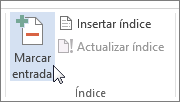
  2. En la pestaña Referencias, en el grupo Índice, haga clic en Marcar entrada.
    Marcar entrada
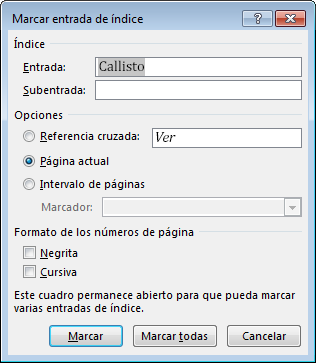
  3. Puede editar el texto en el cuadro de diálogo Marcar entrada de índice
    Cuadro de diálogo Marcar entrada de índice
    • Puede agregar un segundo nivel en el cuadro Subentrada. Si necesita un tercer nivel, siga el texto de subentrada con punto y coma.
    • Para crear una referencia cruzada a otra entrada, haga clic en Referencia cruzada en Opciones y, a continuación, escriba en el cuadro el texto de la otra entrada.
    • Para aplicar formato a los números de página que aparecerán en el índice, active la casilla Negrita o Cursiva bajo Formato de los números de página.
  4. Haga clic en Marcar para marcar la entrada de índice. Para marcar este texto en cualquier lugar en que aparezca en el documento, haga clic en Marcar todas.
  5. Para marcar entradas de índice adicionales, seleccione el texto, haga clic en el cuadro de diálogo Marcar entrada de índice y, a continuación, repita los pasos 3 y 4.

Crear el índice

Después de marcar las entradas, estará listo para insertar el índice en el documento.
  1. Haga clic en el lugar donde desea agregar el índice.
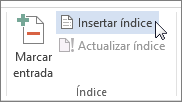
  2. En la pestaña Referencias, en el grupo Índice, haga clic en Insertar índice.
    Insertar índice
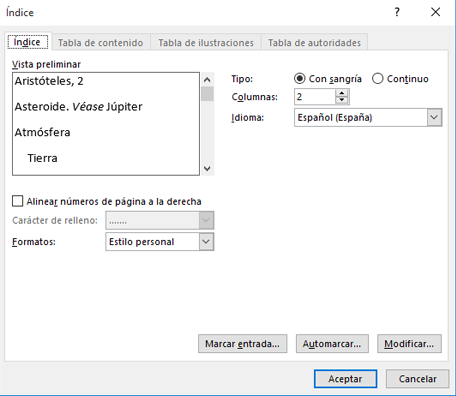
  3. En el cuadro de diálogo Índice, puede elegir el formato de las entradas de texto, números de páginas, pestañas y caracteres de relleno. 
    Cuadro de diálogo Índice
  4. El aspecto general del índice se pueden cambiar con las opciones del menú desplegable Formatos. En la ventana de la parte superior izquierda se muestra una vista previa.
  5. Haga clic en Aceptar.

Modificación o aplicación del formato en una entrada de índice y actualización de este

Si marca más entradas tras la creación del índice, tendrá que actualizar el índice para verlas.
  1. Si no ve los campos XE, haga clic en Mostrar u ocultar Imagen de botón en el grupo Párrafo de la ficha Inicio.
  2. Busque el campo XE de la entrada que desea cambiar como, por ejemplo, { XE "Calisto" \t "Vea Lunas" }.
  3. Para modificar o aplicar formato a una entrada de índice, cambie el texto que va entre comillas.
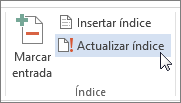
  4. Para actualizar el índice, haga clic en él y presione F9. O bien, haga clic en Actualizar índice en el grupo Índice de la ficha Referencias.
    Actualizar índice
Si encuentra un error en el índice, busque la entrada de índice que desea cambiar, efectúe el cambio y actualice el índice.

Eliminar una entrada de índice y actualizar el índice

  1. Seleccione todo el campo de entrada de índice, incluidas leas llaves ({}) y presione SUPR.
    Si no ve los campos XE, haga clic en Mostrar u ocultar Imagen de botón en el grupo Párrafo de la ficha Inicio.
  2. Para actualizar el índice, haga clic en él y presione F9. O bien, haga clic en Actualizar índice, en el grupo Índice de la pestaña Referencias.
    Actualizar índice

jueves, 5 de octubre de 2017

formato APA

formato APA

¿que es y para que sirve ?

EL FORMATO APA El estilo de publicaciones de la American Psychological Association (APA) ha sido adoptado internacionalmente por numerosas instituciones académicas, revistas científicas y editoriales. El formato de la APA para citar fuentes bibliográficas en el texto y para elaborar la lista de referencias es muy práctico. En esta guía usted encontrará un resumen de los lineamientos más importantes, así como ejemplos concretos para hacer sus citas y lista de referencias. No obstante, tenga en cuenta que ni las explicaciones ni los ejemplos son exhaustivos. Se ha intentado abarcar las fuentes de uso más frecuente en trabajos universitarios; sin embargo, usted podrá encontrarse con casos en los que deberá consultar el manual original. En el momento de elaborarse la presente guía, el manual en vigencia en inglés es la sexta edición, correspondiente al año 2010. Existe una versión en español, publicada por el editorial El Manual Moderno, de México, titulada Manual de Publicaciones de la American Psychological Association, el cual consiste en la tercera edición en nuestro idioma.

¿como se cita en formato APA ?

-libro completo
Referencias de libros Las referencias bibliográficas deben incluir los siguientes datos, en el orden indicado:  Apellido del autor, iniciales del autor.  Año de publicación entre paréntesis.  Título del libro en letra cursiva.  Lugar de publicación (ciudad, estado, provincia, país), seguido de dos puntos.  Nombre de la casa editorial. En el caso de libros publicados en los Estados Unidos, usualmente se escribe el nombre de la ciudad, coma, las iniciales del estado –siempre son dos letras mayúsculas-. En el caso de la Ciudad de México, se escribirá simplemente “México”. Si el nombre del país al que pertenece la ciudad no se puede inferir fácilmente, se deberá entonces indicar el país. Inmediatamente después de escribir la localización del editorial seguido por los dos puntos, se escribirá el nombre de la editorial o casa que publica el libro. Se deben omitir aspectos como “S.A.” como parte del nombre del editorial.

-paginas especiales de un libro

Capítulos de libros editados En ocasiones encontramos capítulos escritos por un autor, que se encuentran dentro de un libro con capítulos escritos por diferentes autores. Usualmente, este tipo de libros tiene un “editor”, o persona responsable por la compilación de los capítulos. Usualmente, en la portada o en las primeras páginas del libro, se consigna a la par del nombre o de los nombres, entre paréntesis, “editor” o “editores”. En este caso, debemos citar el capítulo con sus correspondientes autores, y también los editores del libro. El formato es el siguiente:  Apellido, iniciales del autor del capítulo.  Año de publicación entre paréntesis.  Título del capítulo.  La palabra “En”, seguida por las iniciales y apellido del editor del libro en el cual aparece el capítulo, seguido de “(Ed.)”  Título del libro en el cual aparece el capítulo, en letra cursiva.  Entre paréntesis, las páginas correspondientes al capítulo.  Lugar de publicación (ciudad, estado, provincia, país), seguido de dos puntos.  Nombre de la casa editorial.


LAS CITAS EN EL TEXTO Las referencias a autores en el texto se deberán hacer de la siguiente forma: Nombre del autor, coma, año de publicación. En los casos en que se mencione el nombre del autor, bastará con escribir el año de publicación de la obra a que se hace referencia entre paréntesis.
ejemplo:
Una de las teorías más importantes es la Teoría de la Psicología de los Valores (González, 2010). Una de las teorías más importantes es la propuesta por González (2010). González (2010) propuso una de las teorías sobre valores más importantes de la psicología. En el caso de que la obra tenga dos autores, se hará la referencia de la misma forma que la descrita anteriormente, pero citando ambos autores: El fenómeno de la percepción extrasensorial ha sido criticado ampliamente (González y Rojas, 2011). Una de las críticas más fuertes es la de González y Rojas (2011).

-paginas web

Referencias de páginas web Cuando consulte una página de Internet, haga una ficha en donde registre los siguientes datos: 1. Dirección. Por ejemplo, http://www.ulacit.ac.cr/paginas/investigacion.html 2. Título de la página. Refiérase al título que aparece al principio de la página, o en el encabezado de su navegador. 3. Autor de la página. Intente identificar el o los autores de la página. Si no aparece una persona como autor, el autor es la institución, organización o empresa que publica la página. 4. Fecha de acceso. Al hacer una cita de una página de Internet en el texto de su trabajo, indique entre paréntesis solamente el autor y el año. No escriba el título de la página ni la dirección completa (http://www...) de la misma. El URL o dirección de la página se incluirá al final del trabajo, en la lista de referencias
ejemplo:
El instrumento de recolección de datos utilizado en este estudio fue diseñado de acuerdo con las normas de salud ocupacional comúnmente aceptadas por las empresas privadas del país (Instituto Nacional de Seguros, 2011). La criminología tuvo sus orígenes en la antigüedad, en una época hoy denominada “precientífica”, cuando se atribuía el comportamiento de las personas a la influencia de poderes sobrenaturales (Morales y Ramírez, 2011).

-video en you tube

La información necesaria para referenciar un video de youtube u otras fuentes como Vimeo, DailyMotion, etc. es la siguiente:
  • Autor.
  • Nombre de usuario del autor.
  • Fecha de publicación.
  • Titulo del video.
  • Url del vídeo.
-libro en linea

Para citar y referenciar un libro con normas APA por lo general basta solo revisar las primeras páginas del libro donde se encontrará toda la información necesaria para hacer la cita, la información que se debe recolectar para hacer la cita es:
  • Autor
  • Año de publicación
  • Título del libro
  • Ciudad y país.
  • Editorial

Para citar un libro con normas APA dentro del texto se debe agregar el autor seguido del año de publicación. Por ejemplo:
… La evolución se da por la supervivencia del mas apto (Darwin, 1859) …
El formato básico en el que se deben poner las referencias es:
Apellido autor, Iniciales nombre autor, (Año), Título en cursiva, Ciudad y país, Editorial.


Página de portada de un libro.

-articulo de revista

Cuando queremos referenciar un articulo de revista nos podemos encontrar con dos posibilidades: artículos impresos y artículos en linea.

REFERENCIAR UN ARTICULO DE REVISTA
Para referenciar un articulo de revista se usa la forma básica:
Apellido, A. A. (Fecha). Título del artículo. Nombre de la revista. Volumen(Número), pp-pp.

REFERENCIAR UN ARTICULO DE REVISTA IMPRESO
Newman, V. (13 de noviembre de 2010). La información: ¿en la urna de cristal?. Semana(15), p. 10.

ELEMENTOS:
Nombre: Se pone el primer apellido seguido de las iniciales.
Fecha: Entre paréntesis se pone la fecha de la publicación del articulo o del periódico.
Titulo: Titulo del articulo tal como sale en el periódico.
Nombre de la revista: Nombre de la revista tal como sale en la portada del periódico. en cursiva.
Volumen: El volumen de la revista en la que se publicó el articulo. Va en cursiva.
Numero: El numero de la revista en la que se publicó el articulo. Entre paréntesis.
Paginas: Paginas entre las que esta impreso el articulo.

REFERENCIAR UN ARTICULO DE REVISTA ONLINE
Coronell, d. (2011, 29 de enero). Una decisión contraevidente. Semana. Recuperado de http://www.semana.com/

ELEMENTOS:
Nombre: Se pone el primer apellido seguido de las iniciales.
Fecha: Entre paréntesis se pone la fecha de la publicación del articulo o del periódico.
Titulo: Titulo del articulo tal como sale en el periódico online.
Nombre de la revista: Nombre del periódico tal como sale en la portada del periódico. en cursiva.
Recuperado de: Dirección url donde se puede encontrar el articulo o el periódico.